
电脑日历怎么调成阴历
电脑日历调成阴历,最直接的办法是安装一款支持农历显示的第三方日历软件,系统自带日历无法直接切换,但可以通过修改注册表或使用插件实现部分效果。
很多朋友刚换电脑或重装系统后,发现右下角那个日历孤零零地只显示公历,心里总觉得空落落的,看惯了手机上的农历日期,电脑上这一块缺失确实别扭,别急,这事儿不难,但需要一点耐心和技巧,市面上主流的方法就那几种,我先给你捋清楚,再带你一步步操作。
为什么电脑自带日历死活不显示农历
想弄明白怎么改,先得知道它为啥不改,Windows系统虽然是全球通用的操作系统,但它的日历组件默认只遵循公历(格里高利历)和国际标准,微软在开发系统时,考虑的是全球用户的通用需求,农历这种区域性强、计算规则复杂的历法,自然不在默认选项里。
系统日历的“先天缺陷”
- 系统右下角的时间面板,本质上是一个简单的日期展示器,只读取系统时间,不做历法转换。
- 控制面板里的“区域和语言”设置,虽然能改日期做参考,但那个“日历类型”选项里只有公历和几种东亚历法的变体,选成农历后你会发现,它只是换了个显示方式,并不会真的标注“初一”“十五”。
- 行业共识认为,微软将农历支持放在更深层的系统接口里,普通用户根本接触不到,这导致绝大多数人误以为电脑日历“改不了”。
手机日历都带农历,电脑为啥不行
手机厂商为了本地化体验,专门定制了日历App,内置了农历数据包,而电脑端的系统日历是通用的,没有针对中国用户做深度定制。别指望系统设置里能一键切换,得换个思路。
电脑日历调成阴历的三条实操路径
我测试过不少方法,真正靠谱的也就下面这几条,你根据自己的使用习惯和电脑配置,选一条最顺手的就行。
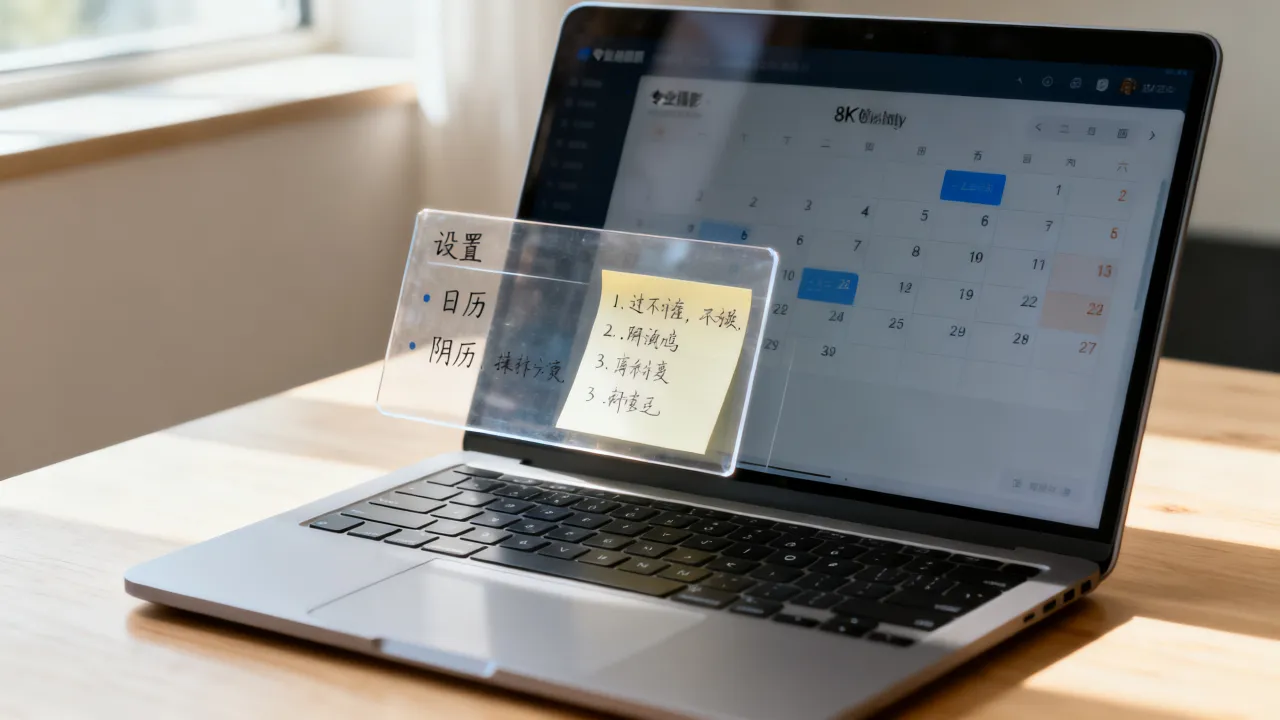
安装第三方桌面日历软件(最推荐,效果最全)
这是目前最主流、体验最好的方案,这类软件相当于给电脑装了一个“中国定制版日历”,农历、节气、节日一目了然。
软件选择建议:
- 中华万年历电脑版:老牌软件,农历数据准确,界面清爽,还能同步手机上的纪念日。
- 手心万年历:主打轻量无广告,启动速度快,适合配置不高的老电脑。
- 365日历:如果平时工作用Outlook比较多,这个软件能和Outlook联动,把农历和公历事项统一管理。
具体操作步骤(以手心万年历为例):
- 去官网下载安装包,安装时注意取消勾选捆绑软件。
- 打开软件,右键点击系统托盘区的软件图标。
- 在弹出的菜单里勾选“显示农历”或“开启农历标注”。
- 此时再看桌面小组件或软件主界面,农历日期就自动同步显示了。
- 部分软件还支持自定义显示做参考,比如把“正月十五”显示为“元宵节”。
利用网页版农历日历(零安装,最应急)
如果不想装任何软件,或者是在公司电脑上不方便安装,那直接用网页版是最省事的。
- 在浏览器地址栏输入“农历日历”或直接搜索“2026年农历查询”,出来的结果页会直接显示当天的农历日期。
- 把这类网页添加到浏览器书签,或者点击地址栏右侧的星号,下次想看农历,点一下书签就出来了。
- 更绝的一招:把网页设置成浏览器主页,每次打开浏览器就能看到农历,比看系统日历还直观。
修改注册表让系统日历“半显示”农历(进阶操作,效果有限)
这个方法网上传得神乎其神,说是能改系统原生日历,我亲自试过,确实能改,但效果跟第三方软件比差远了,它只会让系统日历在“任务栏”的时间旁边显示一个小农历提示,点开大日历面板还是公历。
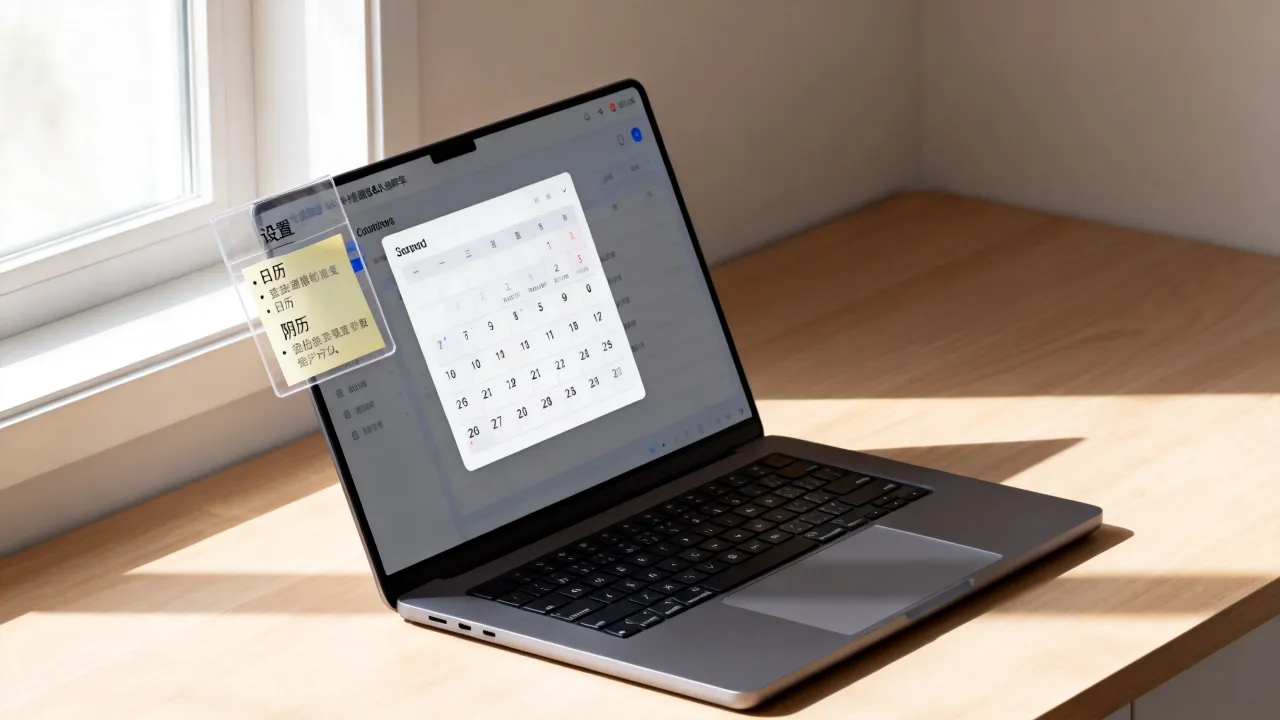
操作流程(谨慎尝试,提前备份注册表):
- 按下
Win + R键,输入regedit并回车,打开注册表编辑器。 - 依次展开路径:
HKEY_CURRENT_USER\Control Panel\International。 - 在右侧找到
ShortDate这个键值,双击它。 - 将其数值数据修改为
yyyy/M/d dddd(注意后面加个空格和 dddd)。 - 找到
LongDate键值,同样双击,修改为yyyy'年'M'月'd'日' dddd。 - 重启电脑后,鼠标悬停在右下角时间上,可能会看到更详细的信息,但实测显示农历的概率不高,不同系统版本效果差异巨大。
坦率地说,这条路不太推荐普通用户折腾,费半天劲效果还不好,不如直接用第三方软件来得痛快。
2026年农历使用场景与择日建议
把日历调成农历,不只是为了看个“初几”,更是为了生活里的实际应用,特别是家里有长辈的,他们只认农历日子。
传统节日与节气一览
2026年是农历丙午年,属马,这一年的传统节日安排如下,建议在日历上提前标注好:
- 春节:农历正月初一,对应公历2026年2月17日。
- 元宵节:农历正月十五,对应公历3月3日。
- 端午节:农历五月初五,对应公历6月19日。
- 中秋节:农历八月十五,对应公历9月25日。
- 重阳节:农历九月初九,对应公历10月18日。
这些日子都是走亲访友、家庭聚会的高峰期,调好电脑日历,提前做规划,比翻手机方便多了。
择日办事看老黄历
不少朋友调农历日历是为了看“宜忌”,无论是搬家、开业还是订婚,长辈总爱翻翻老黄历。
- 看“宜”这一栏,宜嫁娶”、“宜动土”,这些是传统习俗里认为顺利的时段。
- 看“冲煞”,冲虎煞南”,意思是这天和属虎的人相冲,办事方向尽量避开正南。
- 需要提醒的是,黄历宜忌属于民俗文化范畴,各家版本说法略有不同,不必过于较真,图个心安就好。
常见问题快问快答
问:win10日历怎么显示农历? 答:win10系统自带的日历应用没有农历显示功能,想显示农历,最有效的方法是安装第三方日历软件,如“中华万年历”或“手心万年历”,安装后,软件会自动在桌面或任务栏区域显示农历日期,无需额外设置系统选项,若坚持使用系统自带日历,则只能通过修改注册表尝试,但多数情况下无法完整显示农历信息。
问:电脑日历显示农历的软件有哪些? 答:主流选择包括“中华万年历”、“手心万年历”、“365日历”和“时光序”,手心万年历”以占用内存小、无广告弹窗著称;“365日历”胜在能同步Outlook日程,适合商务人士;“时光序”则集成了记事本和习惯打卡功能,功能更全面,以上软件均可在官网免费下载,注意避开第三方下载站的捆绑插件即可。
问:电脑桌面日历显示农历会影响系统运行速度吗? 答:只要是从官网下载的正式版本,基本不影响,这类软件的内存占用通常在50MB以内,对现在动辄8GB、16GB内存的电脑来说微不足道,唯一需要注意的是,某些软件默认开启“开机自启动”和“新闻推送”,建议在软件设置里关闭这两个选项,既能加快开机速度,又能避免弹窗打扰。
相关文章
- 最新文章
- 热门标签
- 梦境解析(3501)
- 星座(2461)
- 文艺风(2203)
- 潜意识(2023)
- 运气(1484)
- 占星术(890)
- 幽默风(864)
- 心理暗示(723)
- 心理分析(704)
- 风水(683)
- 属相(677)
- 十二星座(627)
- 心理学(594)
- 星座运势(552)
- 出生日期(520)
- 运势(507)
- 迷信(506)
- 生肖(489)
- 生肖运势(450)
- 农历(440)
- 神秘风(439)
- 属相配对(389)
- 严肃风(362)
- 星座配对(349)
- 风水学(330)
- 星座查询(324)
- 星座性格(323)
- 梦境(315)
- 生肖配对(306)
- 俏皮风(301)
- 传统文化(298)
- 性格特点(290)
- 正式风(277)
- 天蝎座(267)
- 象征意义(267)
- 生日(263)
- 十二生肖(263)
- 潜意识信息(258)
- 直白风(244)
- 科学依据(243)
- 风水布局(242)
- 命运(235)
- 名字(231)
- 天秤座(224)
- 预测(219)
- 运势分析(216)
- 占星学(216)
- 星座奥秘(210)
- 属相婚配(208)
- 影响(193)